
RXGames Guide
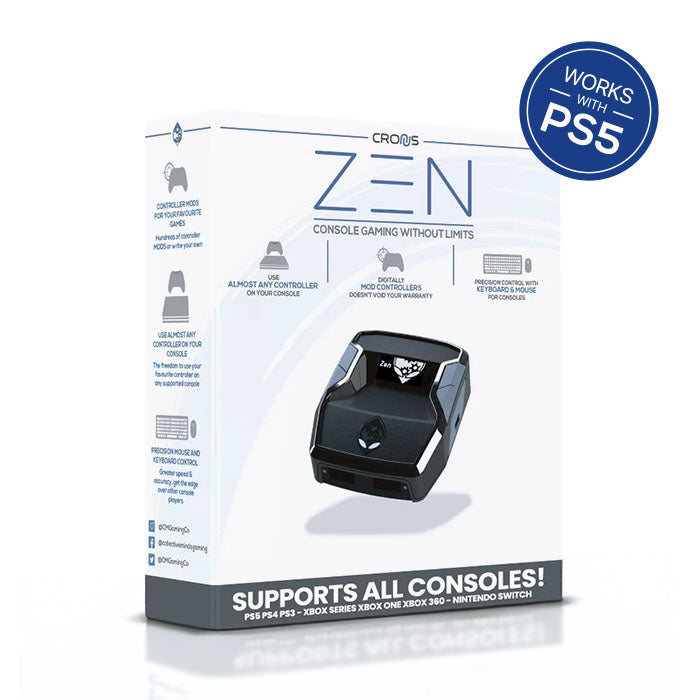
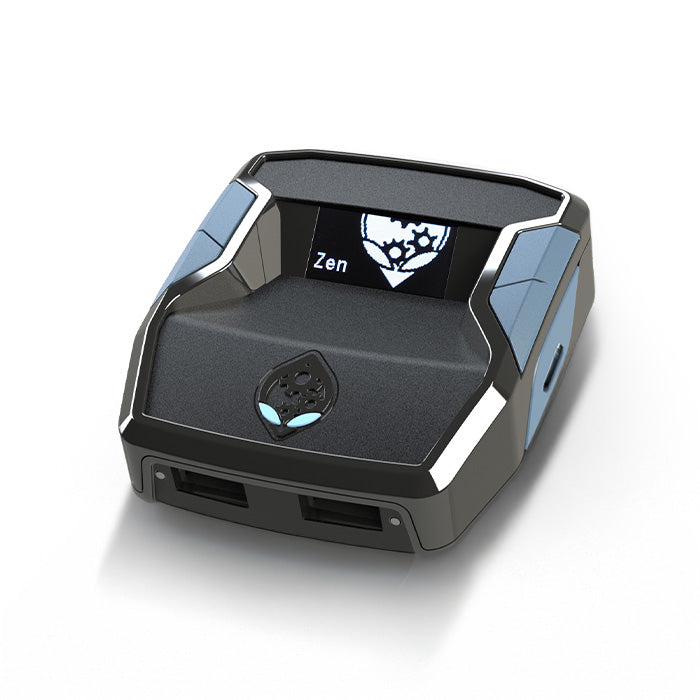
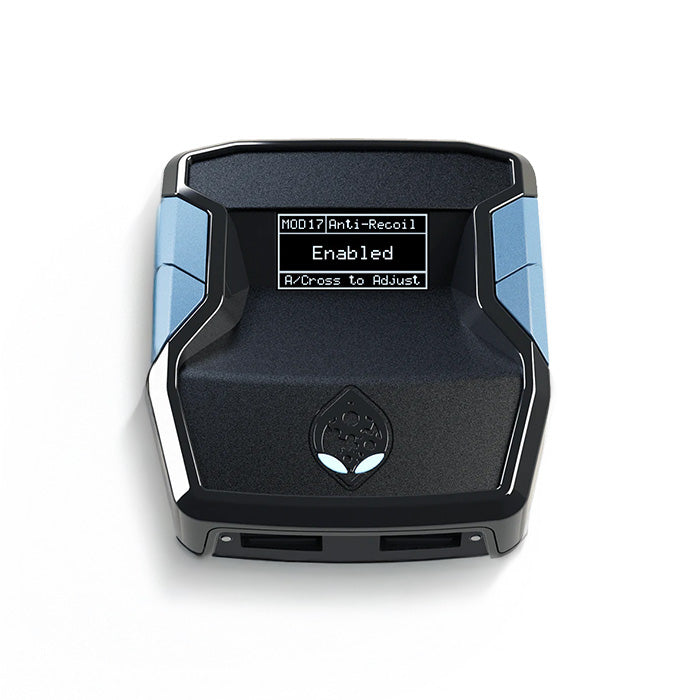
Cronus Zen PS5 Bypass
Kompatibel mit allen PlayStation-5-Modellen sowie DualSense und DualSense Edge. Diese Anleitung führt dich Schritt für Schritt zur fertigen Einrichtung, inklusive Videoanleitung.
Zen selbst einrichten
Dein Zen ist neu bzw. leer und du richtest ihn komplett selbst ein.
Vorkonfiguriert von RXGAMES
GamePacks & Zen-Einstellungen sind bei Lieferung bereits installiert.
Wichtig, bevor du startest
Alle Einstellungen auf dieser Seite müssen angewendet sein, bevor du ein GamePack auf der PS5 nutzt. Ist auch nur eine Einstellung falsch, wird das GamePack nicht funktionieren.
Lade den DualSense-Controller außerdem vollständig auf, denn am Zen steht unter Umständen nicht genug Strom zum Laden zur Verfügung.
Firmware aktualisieren
Nur Selbst-EinrichtungZen Studio Live läuft direkt im Browser auf PC und Mac, ohne Installation und immer aktuell. Du brauchst einen Chromium-Browser wie Chrome oder Edge (Safari und Firefox werden nicht unterstützt). Für den PS5-Bypass muss die Zen-Firmware 2.2.12 oder höher sein.
-
Klicke in Zen Studio Live unten in der Statusleiste auf Update Firmware.
-
Halte den blauen Reset-Knopf am Zen gedrückt und verbinde ihn dabei über den oberen USB-Port (CONSOLE/PC) mit dem Rechner.
-
Lass den Knopf los, sobald das Zen-Display „Zen Bootloader“ anzeigt, und folge dem Assistenten: Gerät wählen → Firmware wählen → Flashen.

GamePack aufspielen
Nur Selbst-EinrichtungMit Zen Studio Live spielst du dein GamePack direkt im Browser auf den Zen.

-
Verbinde den Cronus Zen über den rechten USB-Port (PROG) mit deinem Rechner.
-
Öffne Zen Studio Live und klicke auf Connect Device. Wähle im Browser-Dialog deinen Zen aus.
-
Wähle dein GamePack (z. B. unter Top Gamepacks oder in der Library) und klicke auf Send to slot.
-
Klicke im Bereich Device Slots auf Program und warte, bis der Vorgang abgeschlossen ist.
-
Trenne das Kabel vom Zen. Das war’s, weiter geht es mit den Konsoleneinstellungen.

PS5 Konsoleneinstellungen
ErforderlichÖffne das Einstellungsmenü über das ⚙️-Symbol oben rechts auf dem PS5-Bildschirm und setze die folgenden acht Punkte.
-
Bluetooth aktivieren
Zubehör › Allgemein › Erweiterte Einstellungen › Bluetooth einschalten
-
USB-Kabelverbindung
Zubehör › Controller (allgemein) › Kommunikationsmethode › USB-Kabel verwenden
-
Vibrationsintensität einstellen
Zubehör › Controller (allgemein) › Vibrationsintensität › Stark (Standard)
Zubehör › Controller (allgemein) › Intensität des Trigger-Effekts › Stark (Standard)
DualSense Edge: Diese Einstellungen liegen im Standard-Profil 1.
-
Energiesparmodus anpassen
System › Energie sparen › Zeit bis zum Ausschalten der Controller › Nicht ausschalten
System › Energie sparen › Im Ruhemodus verfügbare Funktionen › Stromversorgung der USB-Ports › Immer
System › Energie sparen › Im Ruhemodus verfügbare Funktionen › Einschalten der PS5 aus dem Netzwerk aktivieren
-
Remote Play aktivieren
System › Remote Play › Remote Play aktivieren
-
Konsolenfreigabe aktivieren
Benutzer und Konten › Andere › Konsolenfreigabe und Offline-Spiel › Aktivieren
-
Automatische Updates deaktivieren
System › Systemsoftware › Update und Einstellungen › Automatisch herunterladen: AUS + Automatisch installieren: AUS
Warum? Neue PS5-Systemsoftware kann den Bypass vorübergehend brechen. Update erst, wenn die Kompatibilität bestätigt ist. Wir informieren im Shop.
-
Updates im Ruhemodus verhindern
System › Energie sparen › Im Ruhemodus verfügbare Funktionen › Mit dem Internet verbunden bleiben: AUS
DualSense & DualSense Edge
KompatibilitätDer Cronus Zen unterstützt per USB alle Funktionen von DualSense und DualSense Edge.

| Modell | USB | Bluetooth |
|---|---|---|
| DualSense (CFI-ZCT1W) | ✓ JA | Eingeschränkt ¹ |
| DualSense Edge (CFI-ZCP1) | ✓ JA | Eingeschränkt ¹ |
| Funktion (beide Modelle) | USB | Bluetooth |
|---|---|---|
| Adaptive Trigger | ✓ JA | ✕ NEIN |
| Haptisches Feedback | ✓ JA | ✕ NEIN |
| Zwei-Finger-/Wisch-Touchpad | ✓ JA | ✓ JA |
| Gyroskop | ✓ JA | ✕ NEIN |
| Controller-Mikrofon | ✓ JA | ✕ NEIN |
| Headset-Audio ² | ✓ JA | ✕ NEIN |
| Zusätzlicher AUTH-Controller | ✓ Nicht nötig | entfällt |
¹ Bluetooth unterstützt keine adaptiven Trigger. BEAM-GamePack-Funktionen benötigen daher USB.
² Headset am A1-Controller anschließen oder ein kabelloses Headset direkt mit der PS5 verbinden.
Zum Spielen auf der PS5 muss der DualSense bzw. DualSense Edge links am Zen mit A1 verbunden sein.
PS5 Bypass durchführen
ErforderlichDer Bypass verbindet den Zen mit der PS5 (ab Zen Firmware 2.2.12). Schau dir zuerst das Video an. Die Schritte darunter kannst du parallel mitgehen.
Der komplette Bypass im Video. Jeder Schritt steht unten auch zum Nachlesen.
Nach jedem Neustart erforderlich
Diese Schritte musst du nach jedem Neustart der PS5, des Zen oder nach dem Entfernen des Controllers erneut durchführen.
-
Verbinde den Zen über seinen oberen USB-C-Port mit der Rückseite der PS5.
-
Verbinde den DualSense oder DualSense Edge mit dem A1-USB-Port (links) am Zen.
-
Schalte die Konsole ein. Im Zen-Display muss das ZEN Alien-Logo erscheinen.
-
Gehe zu ⚙️ Einstellungen › Zubehör › Allgemein und ziehe das Kabel am oberen USB-C-Port des Zen ab.
-
Schalte den Controller mit der PS-Taste wieder ein und öffne Zubehörteile ausschalten. Markiere den angezeigten Controller nur, ohne ihn zu bestätigen (Cursor nur darauf bewegen).
-
Stecke das Kabel wieder am Zen ein und halte am Controller Steuerkreuz rechts gedrückt.
-
Warte den automatischen Button-Spam ab, bis sich auf dem Bildschirm nichts mehr bewegt.
-
Aktiviere ein GamePack. Reagiert die Konsole weiterhin auf deine Eingaben, steht die Verbindung.
Keine Lust auf den Bypass nach jedem Neustart?
Mit dem Cronus ZenLink WiFi-Modul verbindet sich der Zen dauerhaft und nativ mit der PS5. Der Bypass entfällt komplett, es ist der offizielle Weg von Cronus für die PlayStation 5.
Zum ZenLink WiFi-Modul →DualSense Edge: Stick-Kurve
Nur Edge-ControllerBeim DualSense Edge müssen Empfindlichkeit und Deadzone des rechten Sticks auf Standard stehen, sonst arbeitet Anti-Recoil nicht korrekt (die Kurven steuert das GamePack).
Diese Einstellungen erscheinen nur, wenn der Edge-Controller mit der PS5 verbunden ist.
-
Einstellungen › Zubehör
-
DualSense Edge Wireless-Controller › Benutzerdefinierte Profile
-
Erstelle ein neues Profil, nenne es „BEAM2.0“ und bestätige mit OK.
-
Setze im Profil:
Empfindlichkeitskurve rechter Stick › Standard · Kurvenanpassung › 0 · Deadzone › 0 %

Häufige Fragen & mögliche Probleme
FAQDie häufigsten Fragen aus unserem Support, kurz beantwortet.
Muss ich die Firmware aktualisieren?
Muss ich den Bypass wirklich nach jedem Neustart wiederholen?
Es gibt ein neues PS5-Systemupdate. Soll ich es installieren?
Ich habe alles wie beschrieben eingestellt, aber die Steuerung reagiert nicht richtig, wenn ich ein GamePack aktiviere.
Der Cronus Zen wird am PC nicht erkannt.
Zen Studio Live muss in einem Chromium-Browser wie Google Chrome oder Microsoft Edge geöffnet werden. Safari und Firefox unterstützen die nötige USB-Verbindung nicht.
Achte außerdem auf den richtigen USB-Port am Zen: Für Firmware-Updates verbindest du den oberen Port und aktivierst den Bootloader-Modus, indem du 2 Sekunden den kleinen Button auf der Rückseite gedrückt hältst bis im Display Bootloader angezeigt wird. Zum Programmieren verbindest du dagegen den rechten Port, der Bootloader-Modus bleibt dabei aus.
Erweitere deine Möglichkeiten.
Hol dir deinen Cronus Zen.
Nutze offizielle GamePacks und tausende kostenlose MODs um dein Gameplay zu optimieren. Egal ob Controller oder Maus & Tastatur, auf jeder Konsole. Mit dem Zen holst du das Beste aus deinem Setup heraus.