
Guía RXGAMES
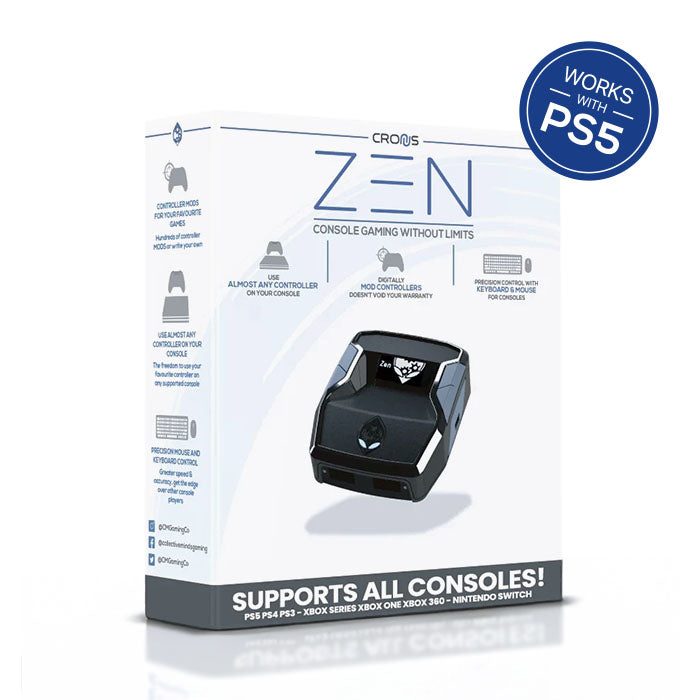
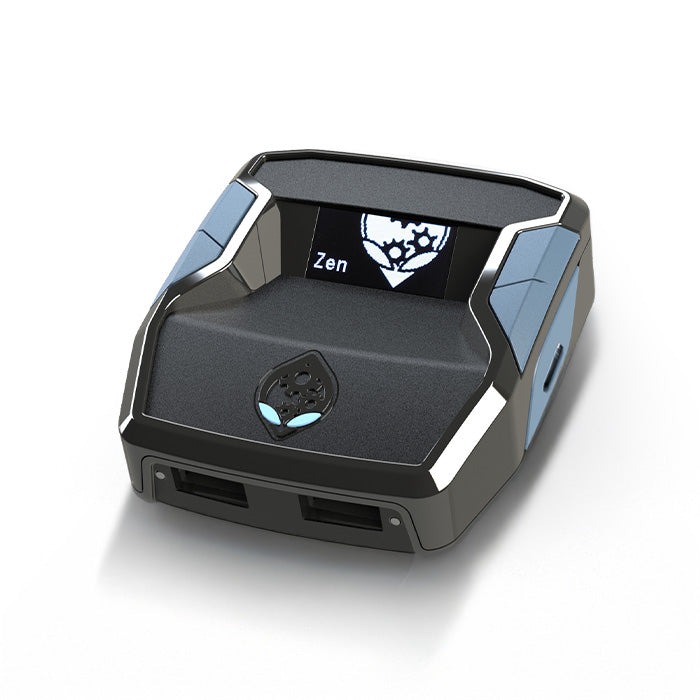
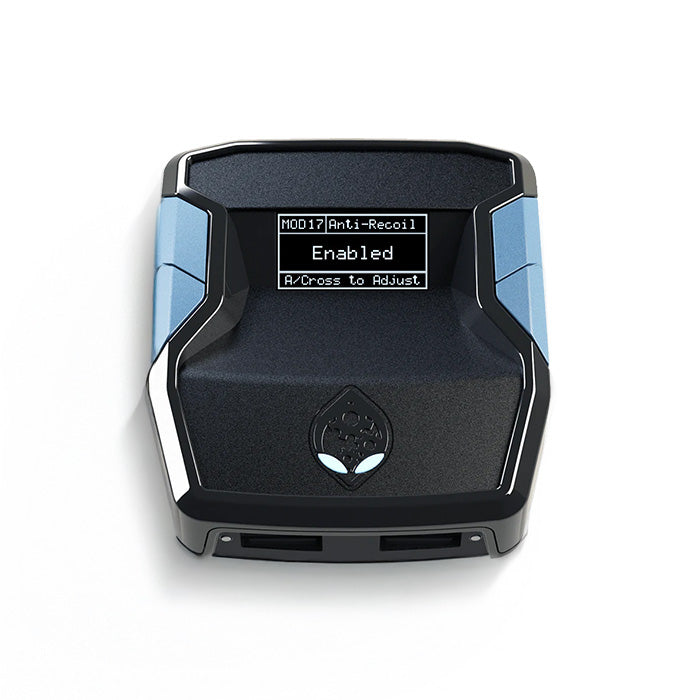
Cronus Zen Bypass para PS5
Compatible con todos los modelos de PlayStation 5, así como con DualSense y DualSense Edge. Esta guía te lleva paso a paso hasta completar la configuración, con videotutorial incluido.
Configura el Zen tú mismo
Tu Zen es nuevo o está vacío y lo configuras tú mismo por completo.
Preconfigurado por RXGAMES
Los GamePacks & ajustes del Zen ya vienen instalados al recibirlo.
Importante antes de empezar
Todos los ajustes de esta página deben estar aplicados antes de que uses un GamePack en la PS5. Si un solo ajuste es incorrecto, el GamePack no funcionará.
Además, carga por completo el mando DualSense, ya que es posible que el Zen no proporcione suficiente corriente para cargarlo.
Actualizar el firmware
Solo configuración propiaZen Studio Live funciona directamente en el navegador en PC y Mac, sin instalación y siempre actualizado. Necesitas un navegador basado en Chromium como Chrome o Edge (Safari y Firefox no son compatibles). Para el bypass de PS5, el Zen debe tener el firmware 2.2.12 o superior instalado.
-
En la barra de estado de la parte inferior de Zen Studio Live, haz clic en Update Firmware.
-
Mantén pulsado el botón de reset azul del Zen y, mientras tanto, conéctalo mediante el puerto USB superior (CONSOLE/PC) al ordenador.
-
Suelta el botón en cuanto la pantalla del Zen muestre «Zen Bootloader» y sigue el asistente: elegir dispositivo → elegir firmware → flashear.

Cargar el GamePack
Solo configuración propiaCon Zen Studio Live cargas tu GamePack en el Zen directamente desde el navegador.

-
Conecta el Cronus Zen mediante el puerto USB derecho (PROG) a tu ordenador.
-
Abre Zen Studio Live y haz clic en Connect Device. Selecciona tu Zen en el cuadro de diálogo del navegador.
-
Elige tu GamePack (por ejemplo, en Top GamePacks o en la Library) y haz clic en Send to slot.
-
En el apartado Device Slots haz clic en Program y espera a que termine el proceso.
-
Desconecta el cable del Zen. Listo, ahora siguen los ajustes de la consola.

Ajustes de la consola PS5
ObligatorioAbre el menú de ajustes con el icono ⚙️ de la parte superior derecha de la pantalla de la PS5 y configura los ocho puntos siguientes.
-
Activar Bluetooth
Accesorios › General › Ajustes avanzados › Encender Bluetooth
-
Conexión por cable USB
Accesorios › Mandos (general) › Método de comunicación › Usar cable USB
-
Ajustar la intensidad de la vibración
Accesorios › Mandos (general) › Intensidad de la vibración › Fuerte (predeterminado)
Accesorios › Mandos (general) › Intensidad del efecto de gatillo › Fuerte (predeterminado)
DualSense Edge: Estos ajustes se encuentran en el perfil predeterminado «Perfil 1».
-
Ajustar el ahorro de energía
Sistema › Ahorro de energía › Tiempo hasta que se apaguen los mandos › No apagar
Sistema › Ahorro de energía › Funciones disponibles en modo de reposo › Suministrar energía a los puertos USB › Siempre
Sistema › Ahorro de energía › Funciones disponibles en modo de reposo › Activar el encendido de la PS5 desde la red
-
Habilitar Uso a distancia
Sistema › Uso a distancia › Habilitar Uso a distancia
-
Habilitar compartir consola
Usuarios y cuentas › Otros › Compartir consola y jugar sin conexión › Habilitar
-
Desactivar las actualizaciones automáticas
Sistema › Software del sistema › Actualización y ajustes › Descargar automáticamente: desactivado + Instalar automáticamente: desactivado
¿Por qué? Un nuevo software del sistema de PS5 puede inutilizar temporalmente el bypass. Actualiza solo cuando se haya confirmado la compatibilidad. Te informamos en la tienda.
-
Evitar actualizaciones en modo de reposo
Sistema › Ahorro de energía › Funciones disponibles en modo de reposo › Mantenerse conectado a Internet: desactivado
DualSense & DualSense Edge
CompatibilidadPor USB, el Cronus Zen es compatible con todas las funciones del DualSense y el DualSense Edge.

| Modelo | USB | Bluetooth |
|---|---|---|
| DualSense (CFI-ZCT1W) | ✓ Sí | Limitado ¹ |
| DualSense Edge (CFI-ZCP1) | ✓ Sí | Limitado ¹ |
| Función (ambos modelos) | USB | Bluetooth |
|---|---|---|
| Gatillos adaptativos | ✓ Sí | ✕ No |
| Respuesta háptica | ✓ Sí | ✕ No |
| Panel táctil con dos dedos/deslizamiento | ✓ Sí | ✓ Sí |
| Giroscopio | ✓ Sí | ✕ No |
| Micrófono del mando | ✓ Sí | ✕ No |
| Audio de los auriculares ² | ✓ Sí | ✕ No |
| Mando adicional de autenticación | ✓ No es necesario | no aplica |
¹ Bluetooth no es compatible con los gatillos adaptativos. Por eso, las funciones de los GamePacks BEAM requieren USB.
² Conecta los auriculares al mando del puerto A1, o bien conecta unos auriculares inalámbricos directamente a la PS5.
Para jugar en la PS5, el DualSense o el DualSense Edge debe estar conectado al puerto A1 del lado izquierdo del Zen.
Realizar el bypass de PS5
ObligatorioEl bypass conecta el Zen a la PS5 (a partir del firmware 2.2.12 del Zen). Mira primero el vídeo. Puedes seguir los pasos de abajo a la vez.
El bypass completo en vídeo. Debajo tienes también cada paso por escrito.
Obligatorio tras cada reinicio
Tienes que repetir estos pasos tras cada reinicio de la PS5 o del Zen, o después de quitar el mando.
-
Conecta el Zen mediante su puerto USB-C superior a la parte trasera de la PS5.
-
Conecta el DualSense o el DualSense Edge al puerto USB A1, a la izquierda del Zen.
-
Enciende la consola. El logotipo alien del Zen debe aparecer en su pantalla.
-
Ve a ⚙️ Ajustes › Accesorios › General y desconecta el cable del puerto USB-C superior del Zen.
-
Vuelve a encender el mando con el botón PS y abre Apagar accesorios. Resalta solo el mando que aparece, sin confirmarlo (solo mueve el cursor sobre él).
-
Vuelve a conectar el cable al Zen y mantén en el mando la flecha derecha de la cruceta pulsada.
-
Espera a que termine el spam automático de botones y ya no se mueva nada en la pantalla.
-
Activa un GamePack. Si la consola sigue respondiendo a tus acciones, la conexión está establecida.
¿No te apetece hacer el bypass tras cada reinicio?
Con el módulo WiFi Cronus ZenLink el Zen se conecta a la PS5 de forma permanente y nativa. El bypass deja de ser necesario por completo: es la vía oficial de Cronus para la PlayStation 5.
Ir al módulo WiFi ZenLink →DualSense Edge: curva del stick
Solo mando EdgeEn el DualSense Edge, la sensibilidad y la zona muerta del stick derecho deben estar en Predeterminado; si no, el anti-recoil no funciona correctamente (las curvas las controla el GamePack).
Estos ajustes solo aparecen cuando el mando Edge está conectado a la PS5.
-
Ajustes › Accesorios
-
Mando inalámbrico DualSense Edge › Perfiles personalizados
-
Crea un perfil nuevo, ponle el nombre «BEAM2.0» y confirma con OK.
-
Configura en el perfil:
Curva de sensibilidad del stick derecho › Predeterminado · Ajuste de la curva › 0 · Zona muerta › 0 %

Preguntas frecuentes & posibles problemas
Preguntas frecuentesLas preguntas más frecuentes a nuestro soporte, respondidas brevemente.
¿Tengo que actualizar el firmware?
¿De verdad tengo que repetir el bypass tras cada reinicio?
Hay una nueva actualización del sistema de PS5. ¿Debo instalarla?
He configurado todo como se describe, pero los controles no responden bien cuando activo un GamePack.
El PC no reconoce el Cronus Zen.
Zen Studio Live debe abrirse en un navegador basado en Chromium, como Google Chrome o Microsoft Edge. Safari y Firefox no admiten la conexión USB necesaria.
Fíjate también en usar el puerto USB correcto del Zen: para las actualizaciones de firmware conecta el puerto superior y activa el modo bootloader manteniendo pulsado durante 2 segundos el pequeño botón de la parte trasera hasta que la pantalla muestre Bootloader. Para programar conecta en cambio el puerto derecho, y el modo bootloader se queda desactivado.
Amplía tus posibilidades.
Consigue tu Cronus Zen.
Usa GamePacks oficiales y miles de mods gratuitos para optimizar tu forma de jugar. Da igual si usas mando o ratón y teclado, en cualquier consola. Con el Zen sacas el máximo partido a tu setup.