
Guide RXGAMES
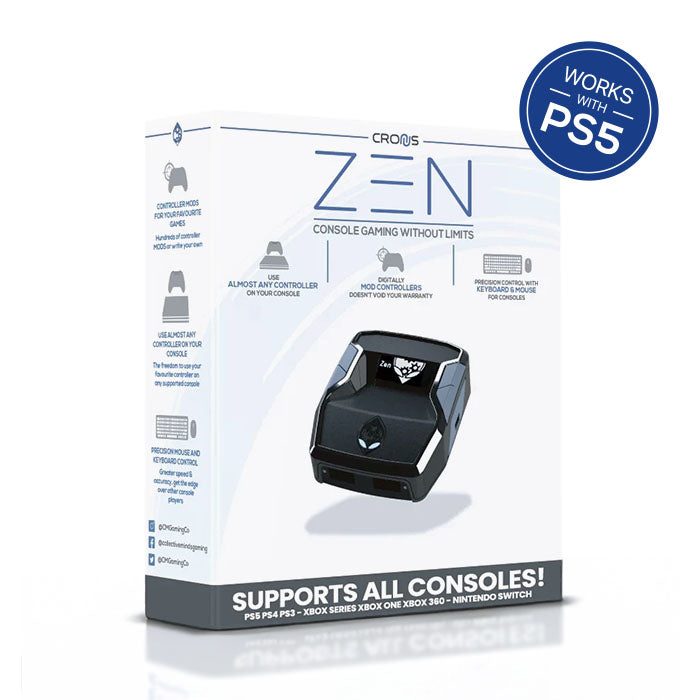
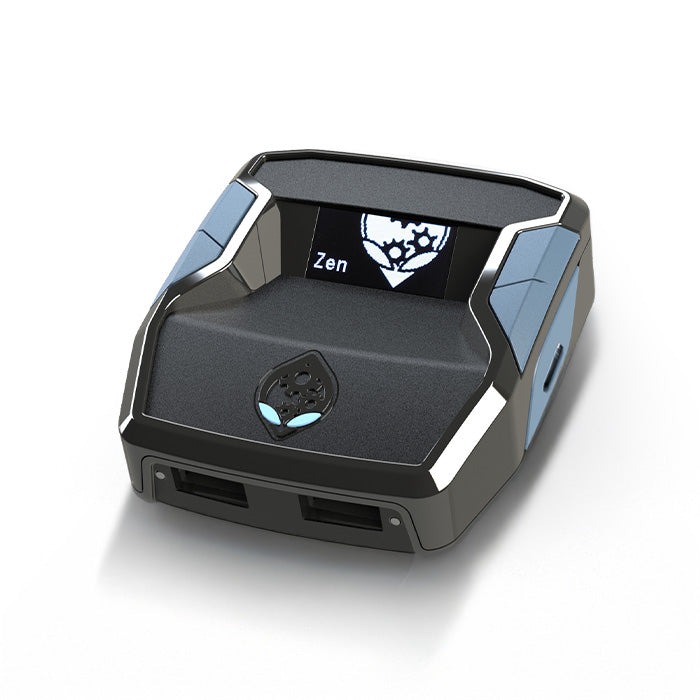
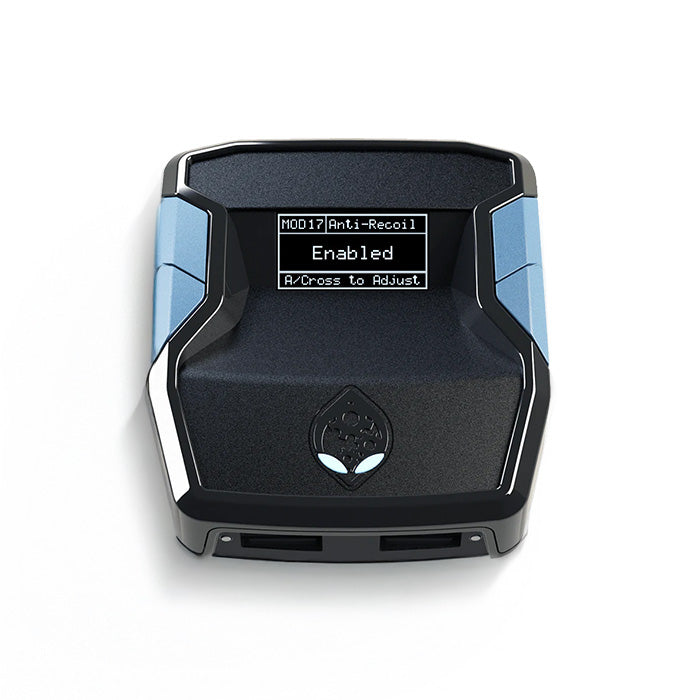
Cronus Zen Bypass PS5
Compatible avec tous les modèles de PlayStation 5 ainsi qu’avec la DualSense et la DualSense Edge. Ce guide vous mène pas à pas jusqu’à la configuration complète, tutoriel vidéo compris.
Configurer le Zen vous-même
Votre Zen est neuf ou vide et vous le configurez entièrement vous-même.
Préconfiguré par RXGAMES
Les GamePacks & les paramètres du Zen sont déjà installés à la livraison.
Important avant de commencer
Tous les paramètres de cette page doivent être appliqués avant que vous utilisiez un GamePack sur la PS5. Si un seul paramètre est incorrect, le GamePack ne fonctionnera pas.
Chargez aussi complètement la manette DualSense, car le Zen ne fournit pas toujours assez de courant pour la recharger.
Mettre à jour le firmware
Configuration autonome uniquementZen Studio Live fonctionne directement dans le navigateur sur PC et Mac, sans installation et toujours à jour. Il vous faut un navigateur Chromium comme Chrome ou Edge (Safari et Firefox ne sont pas pris en charge). Pour le bypass PS5, il faut la version 2.2.12 ou supérieure du firmware Zen.
-
Dans Zen Studio Live, cliquez dans la barre d’état en bas sur Update Firmware.
-
Maintenez le bouton Reset bleu du Zen enfoncé et reliez-le en même temps via le port USB supérieur (CONSOLE/PC) à l’ordinateur.
-
Relâchez le bouton dès que l’écran du Zen affiche « Zen Bootloader » et suivez l’assistant : choisir l’appareil → choisir le firmware → flasher.

Installer le GamePack
Configuration autonome uniquementAvec Zen Studio Live, vous installez votre GamePack sur le Zen directement dans le navigateur.

-
Reliez le Cronus Zen via le port USB droit (PROG) à votre ordinateur.
-
Ouvrez Zen Studio Live et cliquez sur Connect Device. Sélectionnez votre Zen dans la boîte de dialogue du navigateur.
-
Choisissez votre GamePack (par exemple sous Top GamePacks ou dans la Library) et cliquez sur Send to slot.
-
Cliquez dans la zone Device Slots sur Program et attendez la fin de l’opération.
-
Débranchez le câble du Zen. C’est tout, passez maintenant aux paramètres de la console.

Paramètres de la console PS5
ObligatoireOuvrez le menu des paramètres via l’icône ⚙️ en haut à droite de l’écran de la PS5 et réglez les huit points suivants.
-
Activer le Bluetooth
Accessoires › Général › Paramètres avancés › Activer le Bluetooth
-
Connexion par câble USB
Accessoires › Manettes (général) › Méthode de communication › Utiliser un câble USB
-
Régler l’intensité des vibrations
Accessoires › Manettes (général) › Intensité des vibrations › Fort (par défaut)
Accessoires › Manettes (général) › Intensité de l’effet des gâchettes › Fort (par défaut)
DualSense Edge : ces paramètres se trouvent dans le profil par défaut (profil 1).
-
Adapter le mode économie d’énergie
Système › Économie d’énergie › Délai avant l’extinction des manettes › Ne pas éteindre
Système › Économie d’énergie › Fonctionnalités disponibles en mode repos › Alimenter les ports USB › Toujours
Système › Économie d’énergie › Fonctionnalités disponibles en mode repos › Autoriser la mise sous tension de la PS5 depuis le réseau
-
Activer Remote Play
Système › Remote Play › Activer Remote Play
-
Activer le partage de console
Utilisateurs et comptes › Autre › Partage de console et jeu hors ligne › Activer
-
Désactiver les mises à jour automatiques
Système › Logiciel système › Mise à jour et paramètres › Télécharger automatiquement : désactivé + Installer automatiquement : désactivé
Pourquoi ? Une nouvelle version du logiciel système de la PS5 peut temporairement casser le bypass. Ne faites la mise à jour qu’une fois la compatibilité confirmée. Nous l’annonçons dans la boutique.
-
Empêcher les mises à jour en mode repos
Système › Économie d’énergie › Fonctionnalités disponibles en mode repos › Rester connecté à Internet : désactivé
DualSense & DualSense Edge
CompatibilitéEn USB, le Cronus Zen prend en charge toutes les fonctions de la DualSense et de la DualSense Edge.

| Modèle | USB | Bluetooth |
|---|---|---|
| DualSense (CFI-ZCT1W) | ✓ Oui | Limité ¹ |
| DualSense Edge (CFI-ZCP1) | ✓ Oui | Limité ¹ |
| Fonction (les deux modèles) | USB | Bluetooth |
|---|---|---|
| Gâchettes adaptatives | ✓ Oui | ✕ Non |
| Retour haptique | ✓ Oui | ✕ Non |
| Pavé tactile à deux doigts/balayage | ✓ Oui | ✓ Oui |
| Gyroscope | ✓ Oui | ✕ Non |
| Micro de la manette | ✓ Oui | ✕ Non |
| Audio du casque ² | ✓ Oui | ✕ Non |
| Manette d’authentification supplémentaire | ✓ Pas nécessaire | sans objet |
¹ Le Bluetooth ne prend pas en charge les gâchettes adaptatives. Les fonctions GamePack BEAM nécessitent donc l’USB.
² Branchez le casque sur la manette reliée à A1, ou connectez un casque sans fil directement à la PS5.
Pour jouer sur la PS5, la DualSense ou la DualSense Edge doit être reliée au port A1 à gauche du Zen.
Effectuer le bypass PS5
ObligatoireLe bypass connecte le Zen à la PS5 (à partir du firmware Zen 2.2.12). Regardez d’abord la vidéo. Vous pouvez suivre les étapes ci-dessous en parallèle.
Le bypass complet en vidéo. Chaque étape est aussi détaillée ci-dessous.
Nécessaire après chaque redémarrage
Vous devez répéter ces étapes après chaque redémarrage de la PS5 ou du Zen, ou après avoir retiré la manette.
-
Reliez le Zen via son port USB-C supérieur à l’arrière de la PS5.
-
Reliez la DualSense ou la DualSense Edge au port USB A1, à gauche sur le Zen.
-
Allumez la console. Le logo Alien du Zen doit apparaître sur l’écran du Zen.
-
Allez dans ⚙️ Paramètres › Accessoires › Général et débranchez le câble du port USB-C supérieur du Zen.
-
Rallumez la manette avec la touche PS et ouvrez Éteindre les accessoires. Mettez en surbrillance uniquement la manette affichée, sans la confirmer (déplacez seulement le curseur dessus).
-
Rebranchez le câble sur le Zen et, sur la manette, maintenez la flèche droite de la croix directionnelle enfoncée.
-
Attendez que le spam automatique de boutons se termine et que plus rien ne bouge à l’écran.
-
Activez un GamePack. Si la console réagit toujours à vos commandes, la connexion est établie.
Pas envie de refaire le bypass après chaque redémarrage ?
Le module Cronus ZenLink WiFi connecte le Zen durablement et nativement à la PS5. Le bypass n’est plus du tout nécessaire, c’est la méthode officielle de Cronus pour la PlayStation 5.
Vers le module ZenLink WiFi →DualSense Edge : courbe du stick
Manette Edge uniquementSur la DualSense Edge, la sensibilité et la zone morte du stick droit doivent être réglées sur Par défaut, sinon l’anti-recul ne fonctionne pas correctement (c’est le GamePack qui gère les courbes).
Ces paramètres n’apparaissent que lorsque la manette Edge est connectée à la PS5.
-
Paramètres › Accessoires
-
Manette sans fil DualSense Edge › Profils personnalisés
-
Créez un nouveau profil, nommez-le « BEAM2.0 » et confirmez avec OK.
-
Dans le profil, réglez :
Courbe de sensibilité du stick droit › Par défaut · Ajustement de la courbe › 0 · Zone morte › 0 %

Questions fréquentes & problèmes possibles
FAQLes questions les plus fréquentes adressées à notre support, avec une réponse courte.
Dois-je mettre à jour le firmware ?
Dois-je vraiment refaire le bypass après chaque redémarrage ?
Une nouvelle mise à jour système de la PS5 est disponible. Dois-je l’installer ?
J’ai tout réglé comme indiqué, mais les commandes ne réagissent pas correctement quand j’active un GamePack.
Le Cronus Zen n’est pas reconnu par le PC.
Zen Studio Live doit être ouvert dans un navigateur Chromium comme Google Chrome ou Microsoft Edge. Safari et Firefox ne prennent pas en charge la connexion USB nécessaire.
Veillez aussi à utiliser le bon port USB du Zen : les mises à jour du firmware se font via le port supérieur et avec le mode bootloader activé, en maintenant le petit bouton à l’arrière enfoncé pendant 2 secondes jusqu’à ce que l’écran affiche Bootloader. La programmation se fait en revanche via le port droit, le mode bootloader restant désactivé.
Élargissez vos possibilités.
Procurez-vous votre Cronus Zen.
Utilisez les GamePacks officiels et des milliers de mods gratuits pour optimiser votre gameplay. Manette ou souris & clavier, sur n’importe quelle console. Avec le Zen, vous tirez le meilleur de votre setup.